Faturamento parcial é uma opção que o Protheus disponibiliza, para irmos liberando os itens do pedido de vendas parcialmente, faturando eles. De acordo com as liberações do cliente.
Temos duas opções para fazermos essas liberações, na tela de Pedidos de vendas e na tela Liberação de Pedidos de Venda.
Pedidos de vendas:
Menu: SIGAFAT -> Atualizações -> Pedidos -> Pedido de venda (MATA410).
Filtrar o pedido de vendas que já estará criado, selecionar o pedido e clicar em “Alterar”:

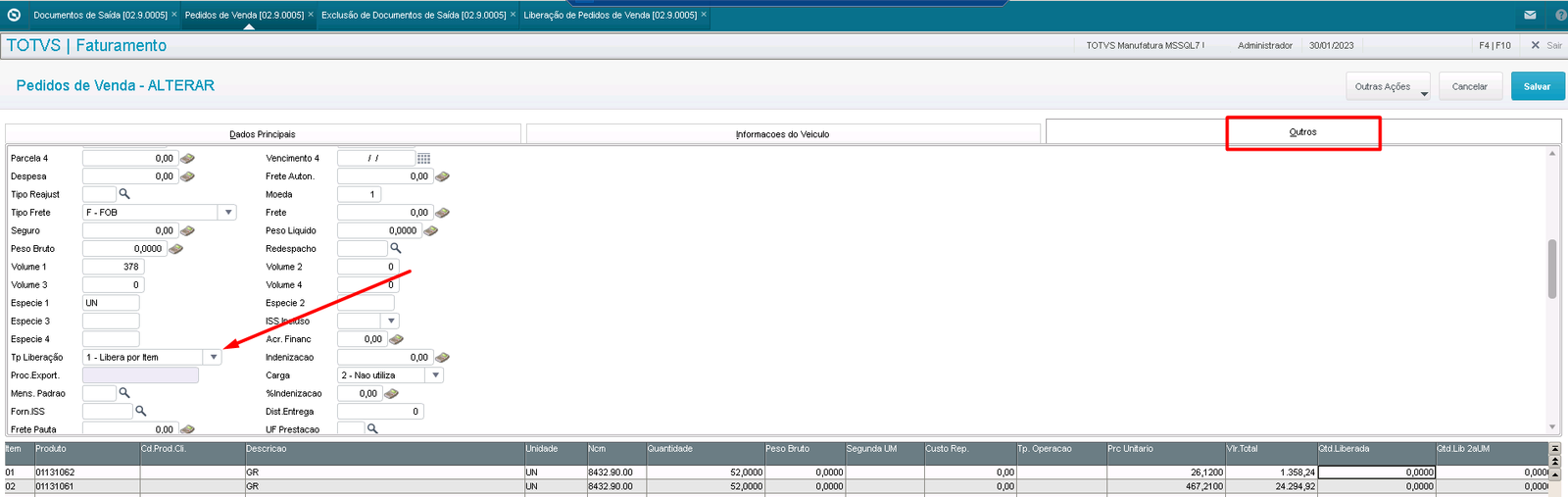
Na tela que abrir verificar na aba “Outros”, campo “Tp Liberação”, se está com a opção 1 – Libera por Item:
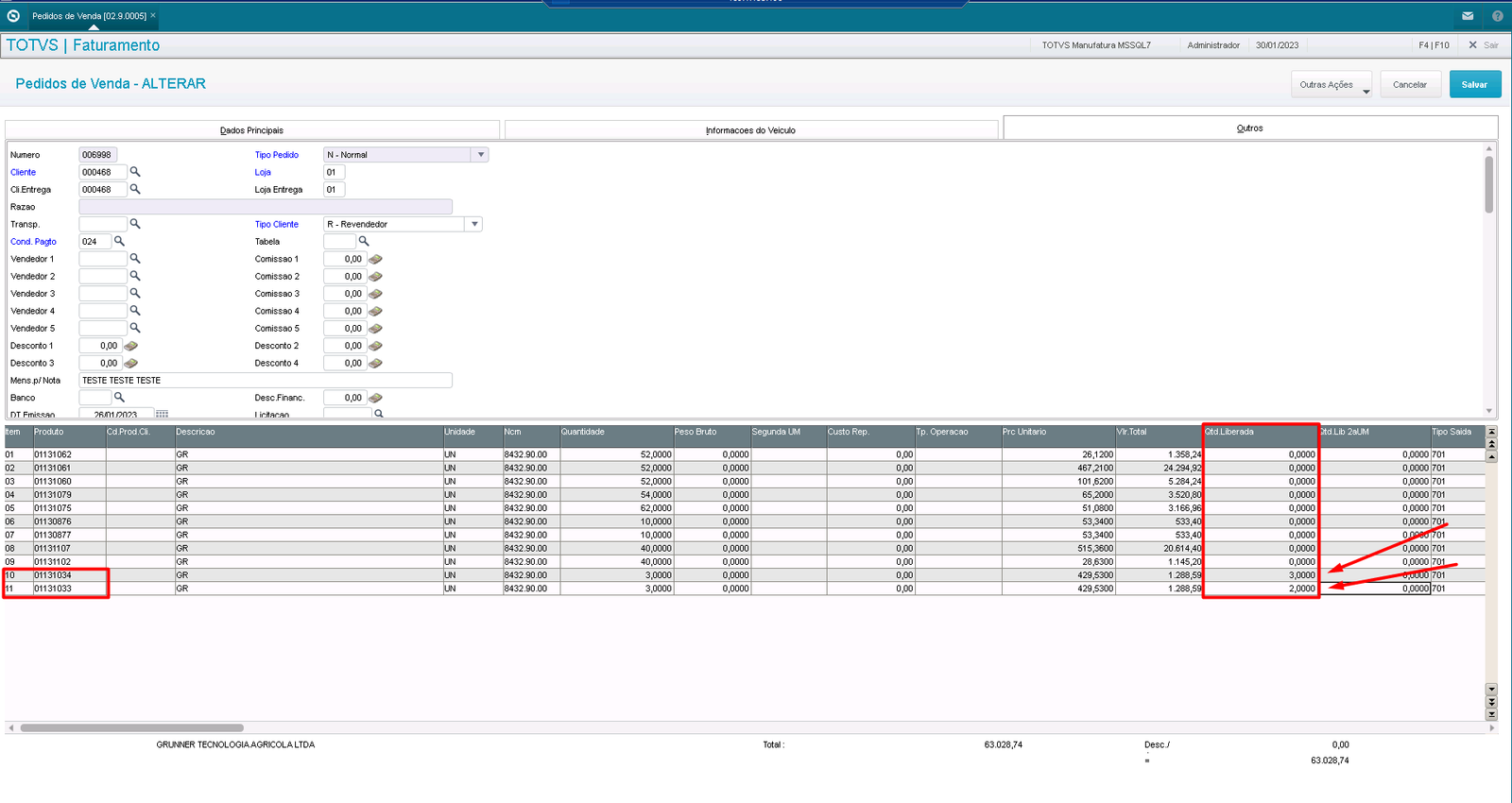
Em seguida, verificar qual produto você deseja liberar para faturar, ir na coluna “Qtd. Liberada” e digitar a quantidade que você deseja liberar. Caso esteja tudo certo, clicar em “Salvar”. No exemplo abaixo estou liberando os dois últimos produtos, de código 01131034 e 01131033:
Obs.:
1 - Os outros produtos que deixei o campo “Qtd. Liberada” zerados, não serão liberados.
2 – O produto 01131033 mesmo tendo a quantidade 03, eu resolvi liberar apenas 02 unidades dele.
Liberação de pedidos de vendas:
Caminho Menu: SIGAFAT -> Atualizações -> Pedidos -> Liberação de Pedidos de Venda (MATA440).
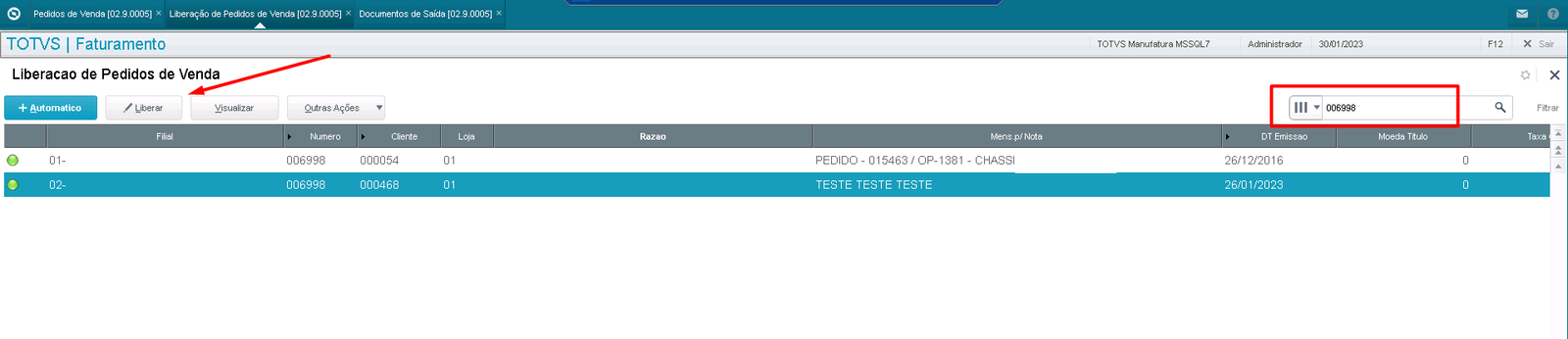
Na tela que abrir, filtrar o Pedido de vendas desejado, selecionar ele e clicar em “Liberar”:
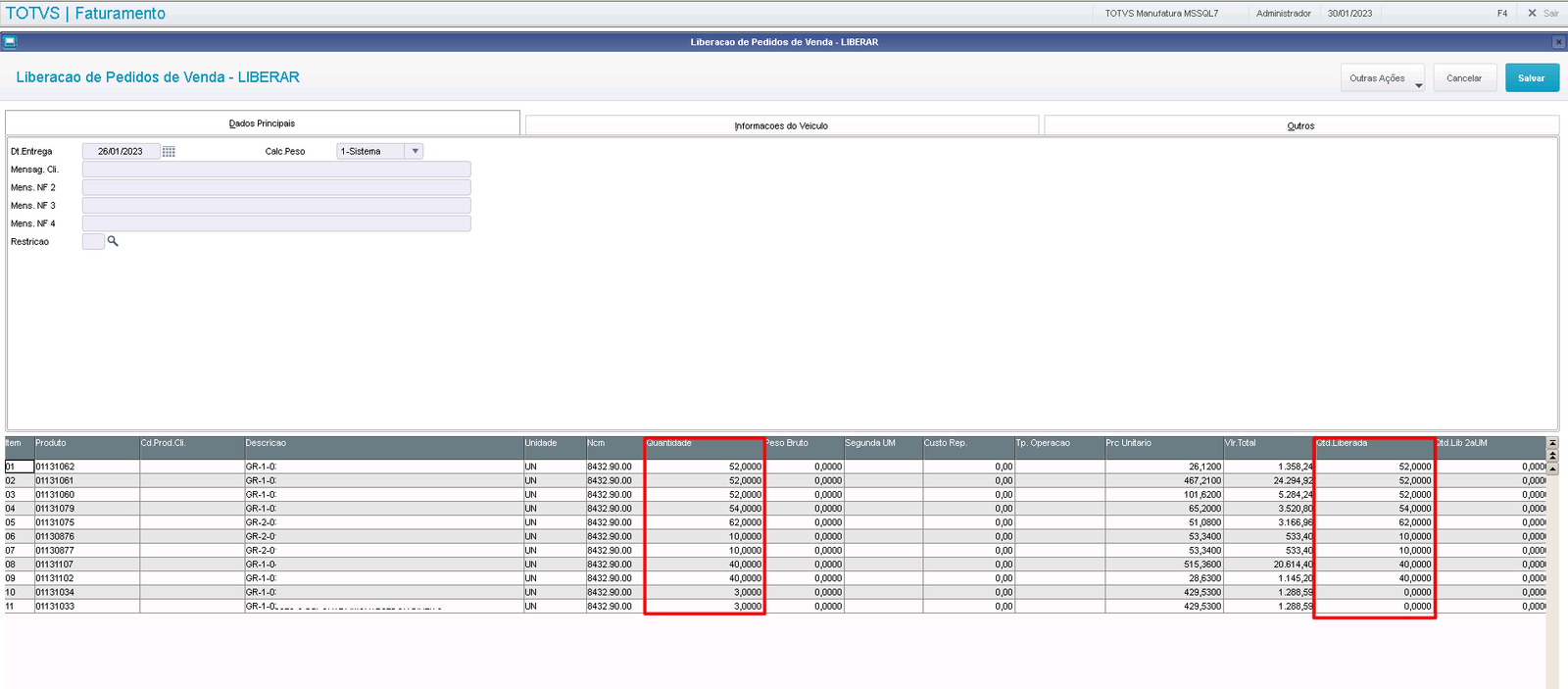
Em seguida, irá mostrar todo o pedido de vendas e seus produtos. Note que a coluna “Qtd. Liberada” já irá vir preenchida para você em todos os produtos, sendo informado a quantidade total de vendas de cada produto, segue um exemplo:
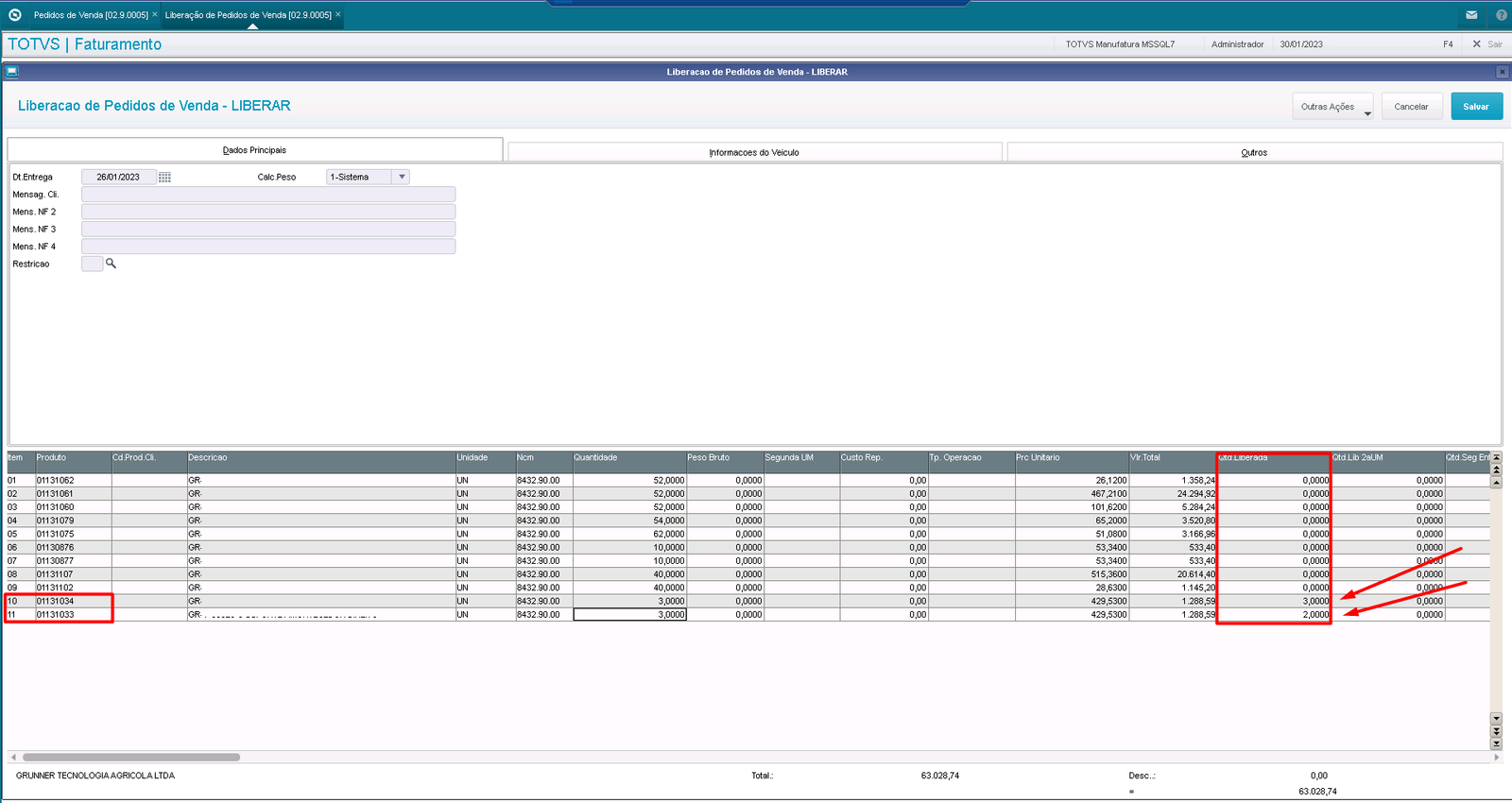
Caso você NÃO queira liberar algum dos produtos, você tem que zerar o campo “Qtd Liberada”. Segue um exemplo onde novamente eu desejo liberar apenas os dois últimos itens:
Estornando quantidades liberadas ANTES de faturar:
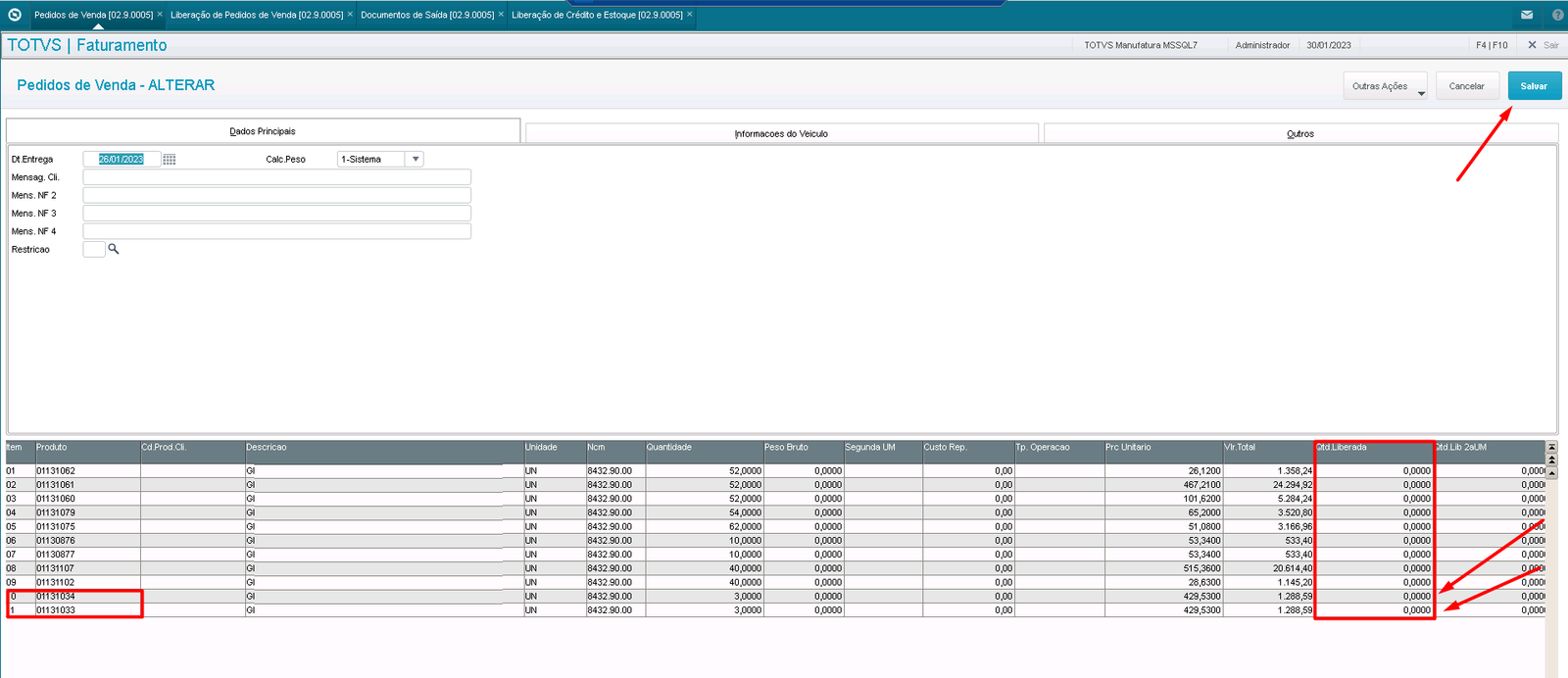
Caso surja a necessidade de estornar as quantidades liberadas, basta você ir na tela de Pedidos de Vendas, filtrar o pedido desejado e clicar em “Alterar”. Na tela que abrir, se certificar que o campo “Qtd. Liberada” do produto esteja zerado. Para finalizar, basta clicar em “Salvar”:
Obs.:
1 – Se após clicar em salvar, você abrir a tela de Documento de Saída, irá notar que os dois itens que estavam aparecendo e prontos para faturar, não estarão mais disponíveis.
2 – Para você estornar APÓS faturar, basta fazer o processo normal de exclusão de documento de saída.
Faturando produtos liberados:
Para finalizar e faturar esses dois produtos liberados, vamos na tela de Documentos de Saída.
Caminho Menu: SIGAFAT -> Atualizações -> Faturamento -> Documentos de Saída (MATA460).
Para facilitar, filtrei pelo pedido de vendas que acabei de liberar:
Na tela que abrir, basta “checar” os produtos que desejo faturar e ir em “Prep. Doc’s”:

Relatórios para acompanhamento:
Podemos utilizar duas opções para verificar as quantidades liberadas de um pedido de vendas.
Relatório: Pedidos a faturar.
Caminho Menu: SIGAFAT -> Relatórios -> Vendas -> Pedidos a faturar (MATR700).
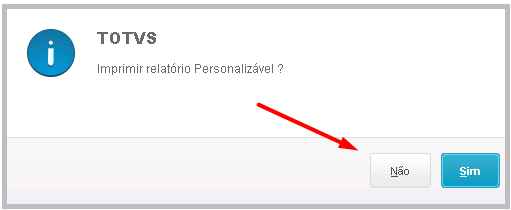
Na primeira tela que abrir, clicar em Não:
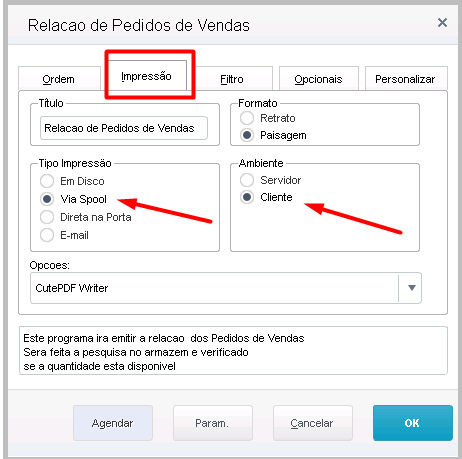
Em seguida, na aba Impressão, marcar as opções abaixo:
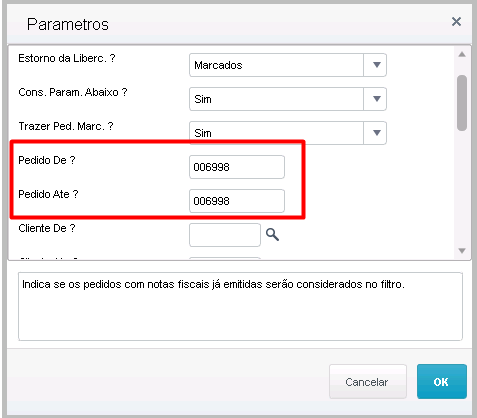
Em parâmetros, preencher o pedido de vendas desejado e ir em OK para realizar a impressão:
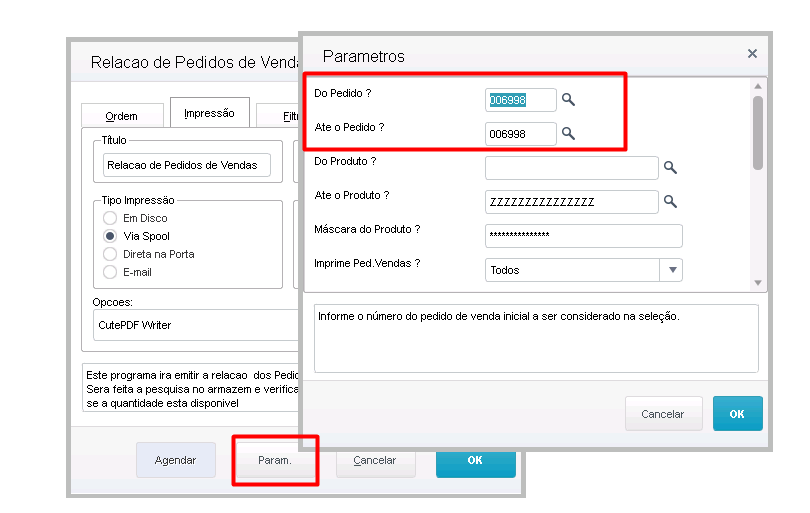
Obs.: Os outros parâmetros preencher conforme necessidade.
Em seguida, selecionar a pasta que deseja gerar o relatório e clicar em “Salvar”
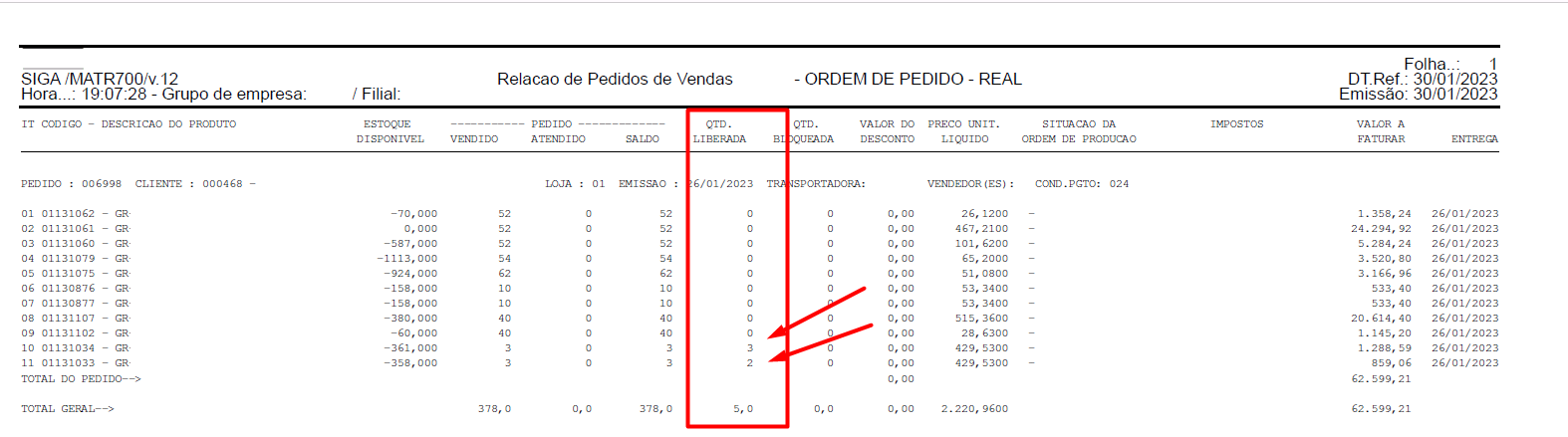
Será gerado um relatório em PDF mostrando os itens do pedido de vendas e a Quantidade liberada:
Consulta padrão: Tabela SC9.
Caminho Menu: SIGAFAT -> Consultas -> Cadastros -> Genéricos.
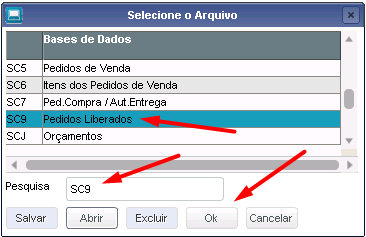
Na primeira tela que abrir utilizando a “seta para baixo do teclado”, ou digitar SC9 em “Pesquisa” e dar enter, ir até a tabela SC9 – Pedidos Liberados e clicar em OK:
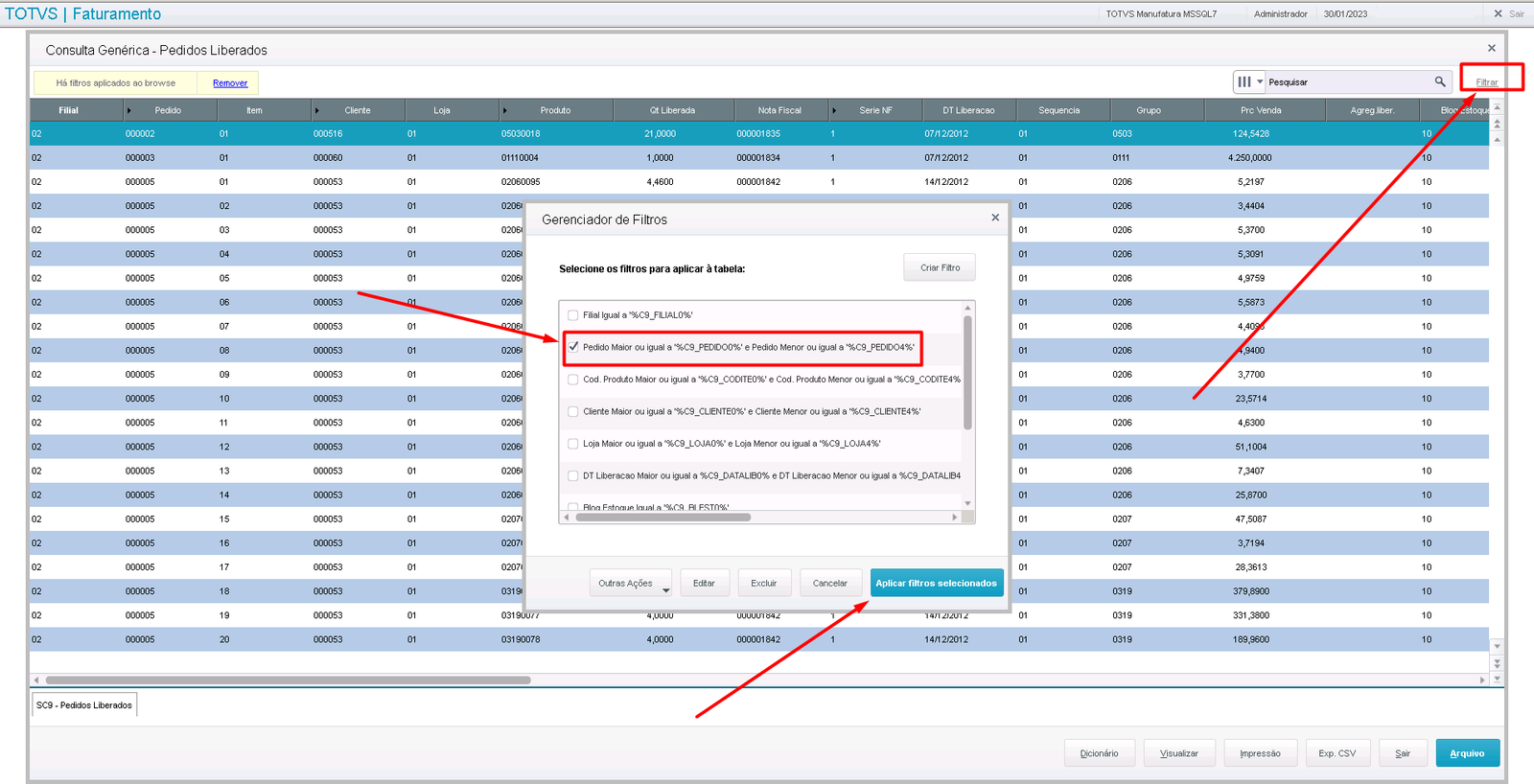
Na tela seguinte, ir na opção “Filtrar”, checar a opção Pedido Maior ou Igual a... e clicar em Aplicar Filtros Selecionados:
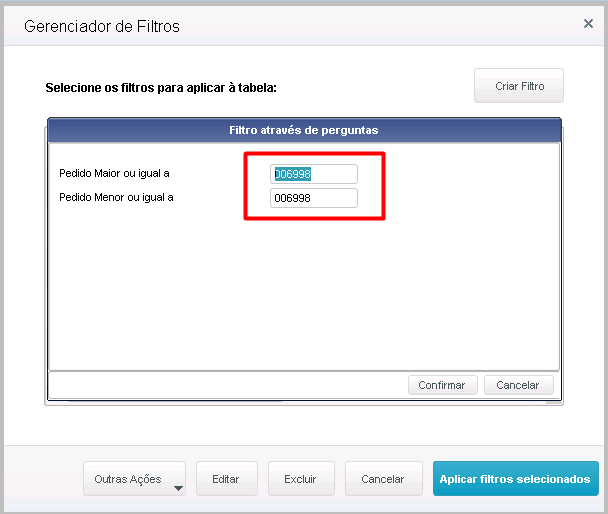
Na telinha que abrir, informar o pedido de vendas desejado e clicar em “Confirmar”:
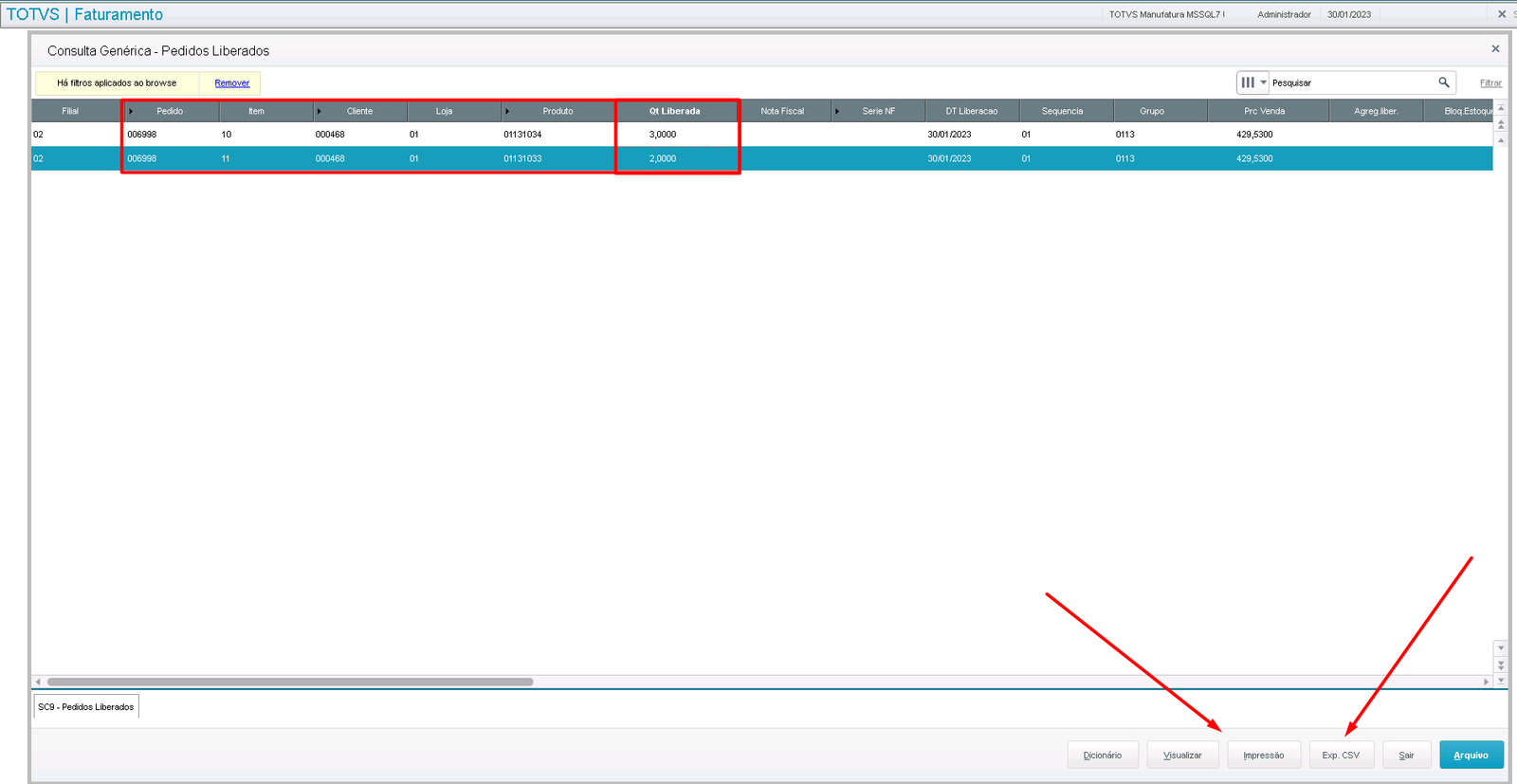
Após filtrar será exibido o pedido de vendas, produto, quantidade liberada e até o número da Nota Fiscal (Caso exista). Se desejar imprimir, basta clicar em “Impressão” ou se desejar gerar em excel, clicar na opção “Exp. CSV”: