
Guia de Instalação do WebAgent - TOTVS Protheus
Versão aplicável: WebApp 9.0.3 ou superior
1. Para o Administrador do Sistema
Essa configuração define como o SmartClient WebApp irá fornecer o instalador do WebAgent para os usuários, utilizando o AppServer.
1.1 Configuração via AppServer.INI
A prioridade de leitura de configurações do WebAgent é:
- 1º: AppServer.INI
- 2º: webagent.json (caso o INI não esteja configurado)
Exemplo de configuração no arquivo AppServer.INI:
[WEBAGENT]
VERSION=1.0.0
Port=21021
Windows_x86=C:\totvs\files\web-agent-1.0.0-windows-x86.setup.exe
Windows_x64=C:\totvs\files\web-agent-1.0.0-windows-x64.setup.exe
Darwin_universal=C:\totvs\files\web-agent-1.0.0-darwin-universal.dmg
Linux_x64_deb=C:\totvs\files\web-agent-1.0.0-linux-x64.deb
Linux_x64_rpm=C:\totvs\files\web-agent-1.0.0-linux-x64.rpm
Importante: Após salvar o arquivo, reinicie os AppServers para aplicar as configurações.
1.2 Configuração via webagent.json
Alternativamente, você pode configurar um arquivo webagent.json contendo os links para os instaladores. Exemplo:
No AppServer.INI, configure o parâmetro abaixo:
[WebApp]
Port=5002
ENABLE=1
agentJsonUpdate=webagent.json
Depois, crie o arquivo webagent.json com o seguinte conteúdo:
{
  "version": "1.0.0",
  "windows_x86": "webagent\\web-agent-1.0.0-windows-x86-release.setup.exe",
  "windows_x64": "webagent\\web-agent-1.0.0-windows-x64-release.setup.exe",
  "darwin_universal": "20-10-10-p12_smartclient_web-agent_1.0.0_mac-universal.dmg",
  "linux_x64_deb": "webagent\\web-agent.deb",
  "linux_x64_rpm": "webagent\\web-agent.rpm"
}
Observações:
- Em Windows, use barras duplas (
\\) nos caminhos. - Mantenha o campo
versionatualizado a cada alteração nos instaladores.
1.3 Bloqueio de Porta
Para impedir que o usuário altere a porta manualmente, configure:
[WebAgent]
Port=21021
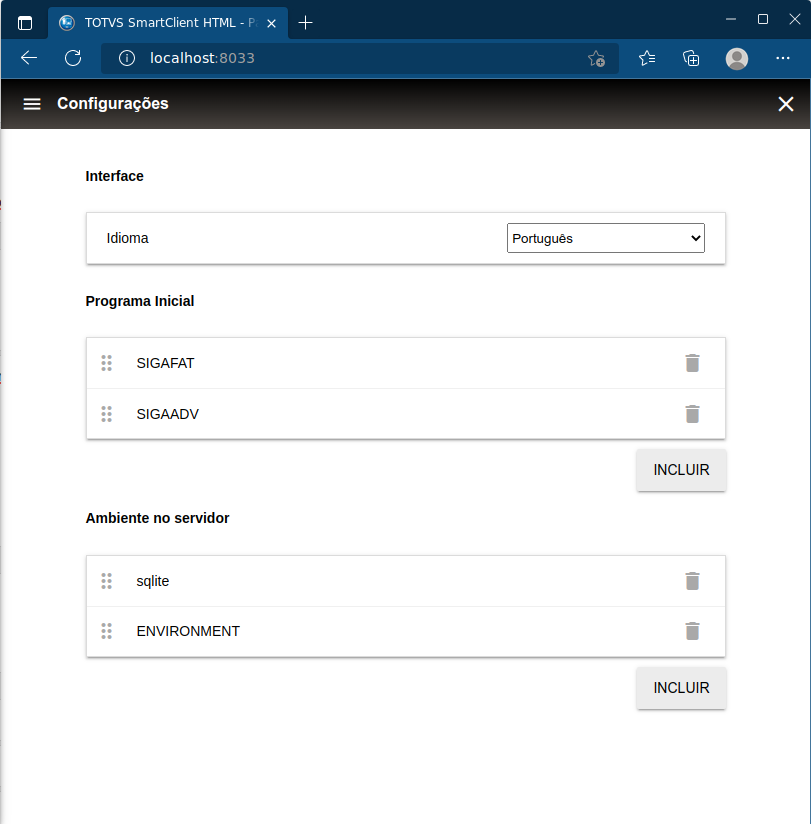
Essa configuração remove a opção "Habilitar/Desabilitar Agente Local" do menu do usuário.
2. Para o Usuário do ERP
2.1 Pré-requisito no Linux (Red Hat 8+)
Instale a biblioteca necessária para o WebAgent funcionar corretamente:
sudo dnf install libappindicator-gtk3
Depois de instalada, ao acessar o WebApp pela primeira vez, o sistema permitirá o download automático do instalador.
2.2 Processo de Instalação
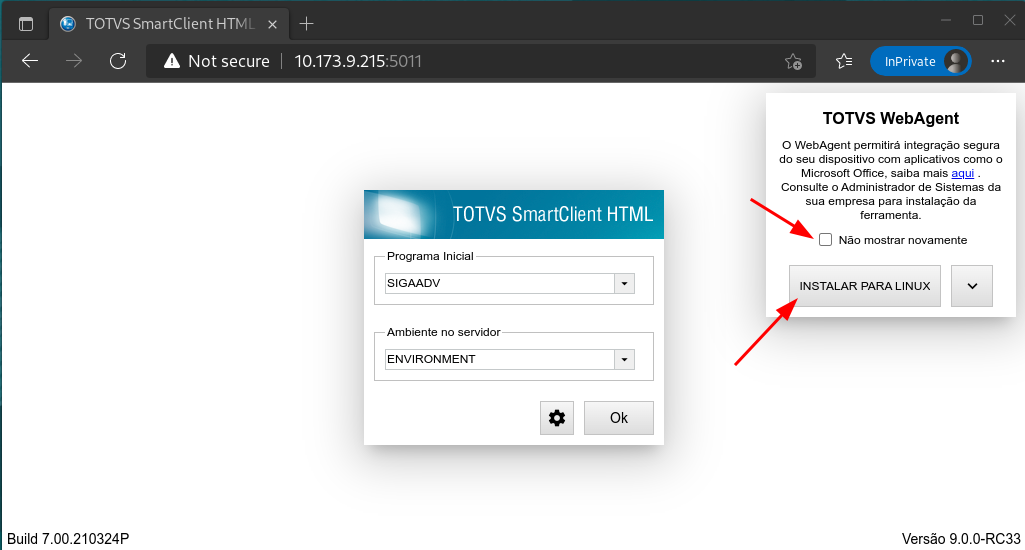
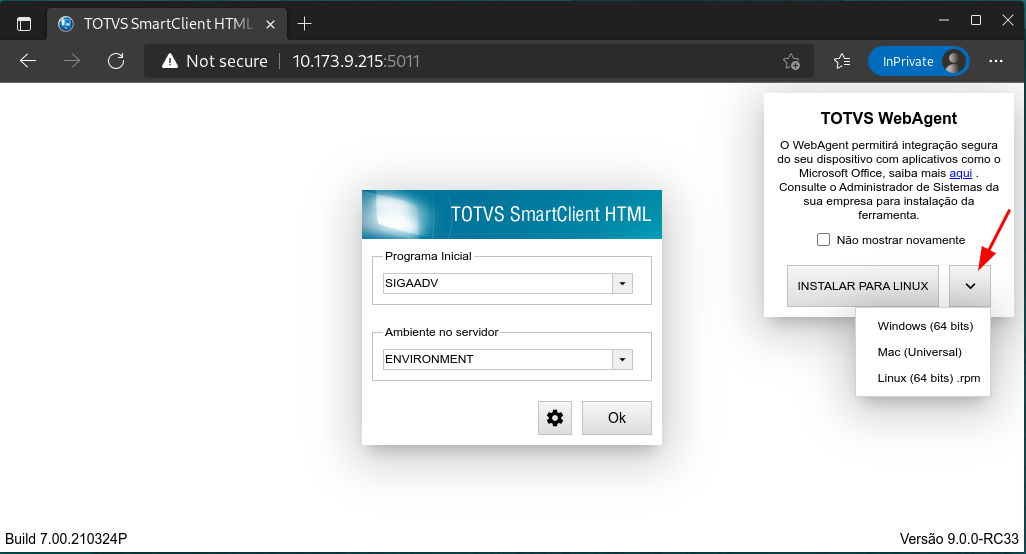
- O pop-up de instalação é exibido na primeira conexão bem-sucedida entre navegador e WebAgent.
- O usuário pode marcar "Não mostrar novamente" após a instalação.
- O sistema operacional é detectado automaticamente para oferecer o instalador correto.
- No Windows, o tipo de Office (32 ou 64 bits) também é considerado para selecionar o instalador adequado.
Após baixar, o usuário deve executar o instalador. O WebAgent será adicionado ao menu do sistema operacional.
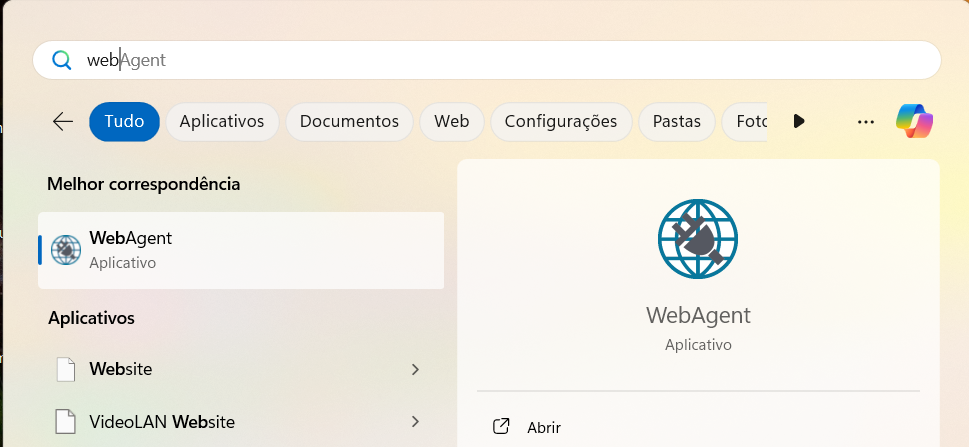
O WebApp iniciará o WebAgent automaticamente sempre que necessário, sem a necessidade de ações manuais.
O usuário pode iniciar manualmente o WebAgent — ele será exibido na área de notificação (systray).
Resumo Técnico
| Perfil | Ações Recomendadas |
|---|---|
| Administrador | Configurar AppServer.INI ou JSON; definir VERSION e Port; reiniciar AppServer. |
| Usuário ERP | Instalar biblioteca (Linux), baixar e executar instalador via WebApp. |